AI YouTube動画制作 完全マニュアル(初心者向け詳細版)
このマニュアルは、パソコン操作に不慣れな方でも迷わず作業できるよう、クリックする場所や画面の操作を詳細に解説しています。
準備するもの(ツール)
以下の5つのツールを使用します。すべてブラウザ(Google Chromeなど)で動作します。
- YouTube Summary with ChatGPT & Claude (Chrome拡張機能)
- Claude 3 (AIチャット)
- Google AI Studio (音声生成)
- Google Gemini (画像生成)
- Vrew (動画編集ソフト)
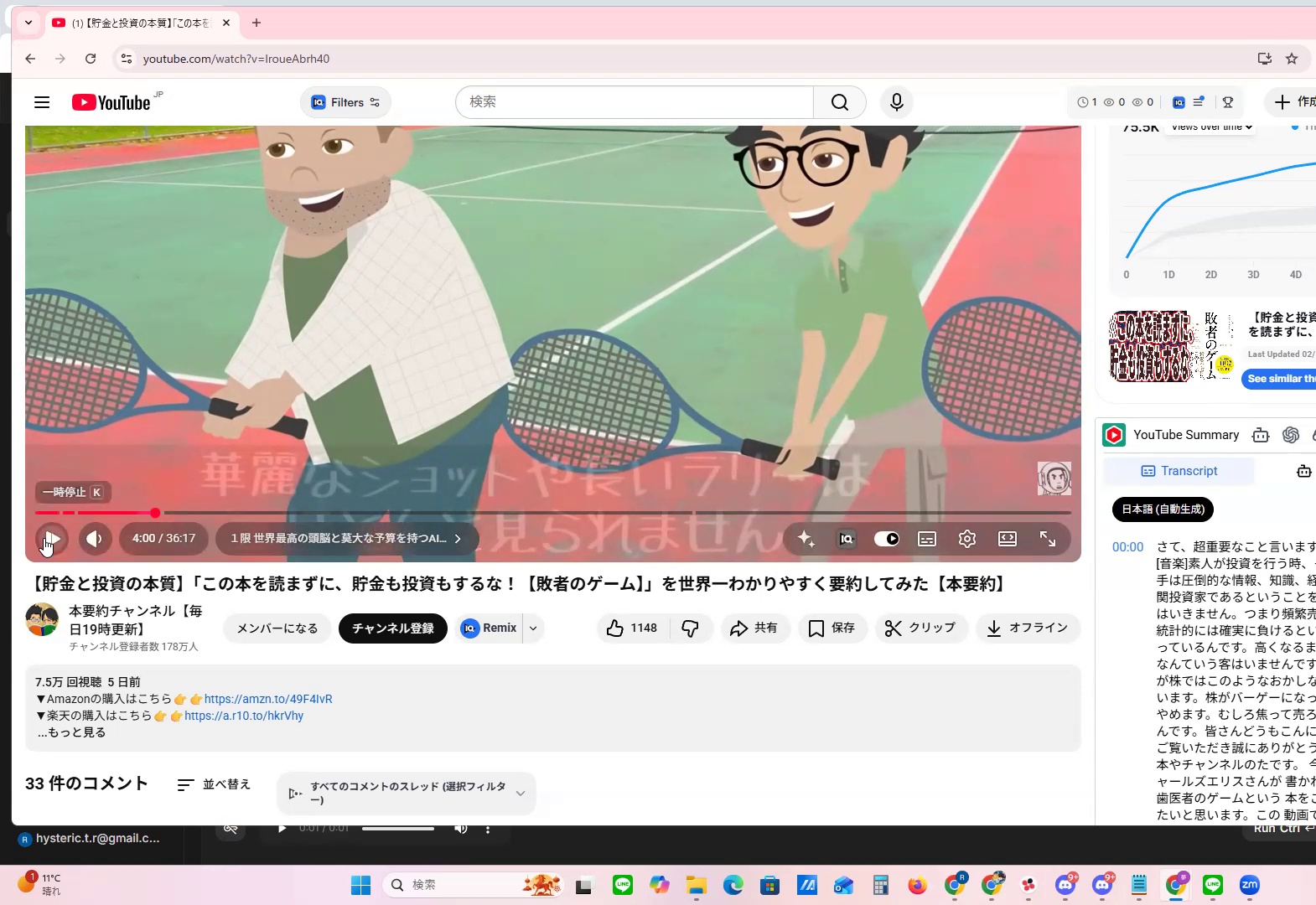
STEP 1: YouTubeから文字起こしをコピーする
- 素材にしたいYouTube動画を開きます。
- 動画の右側(または下)にある「YouTube Summary with ChatGPT & Claude」というパネルを探します。
- パネルの右上にある小さなコピーボタン(Copy Transcript)をクリックします。
- これで動画の文字起こしテキストがクリップボードにコピーされます。
STEP 2: Claudeで台本を作成する
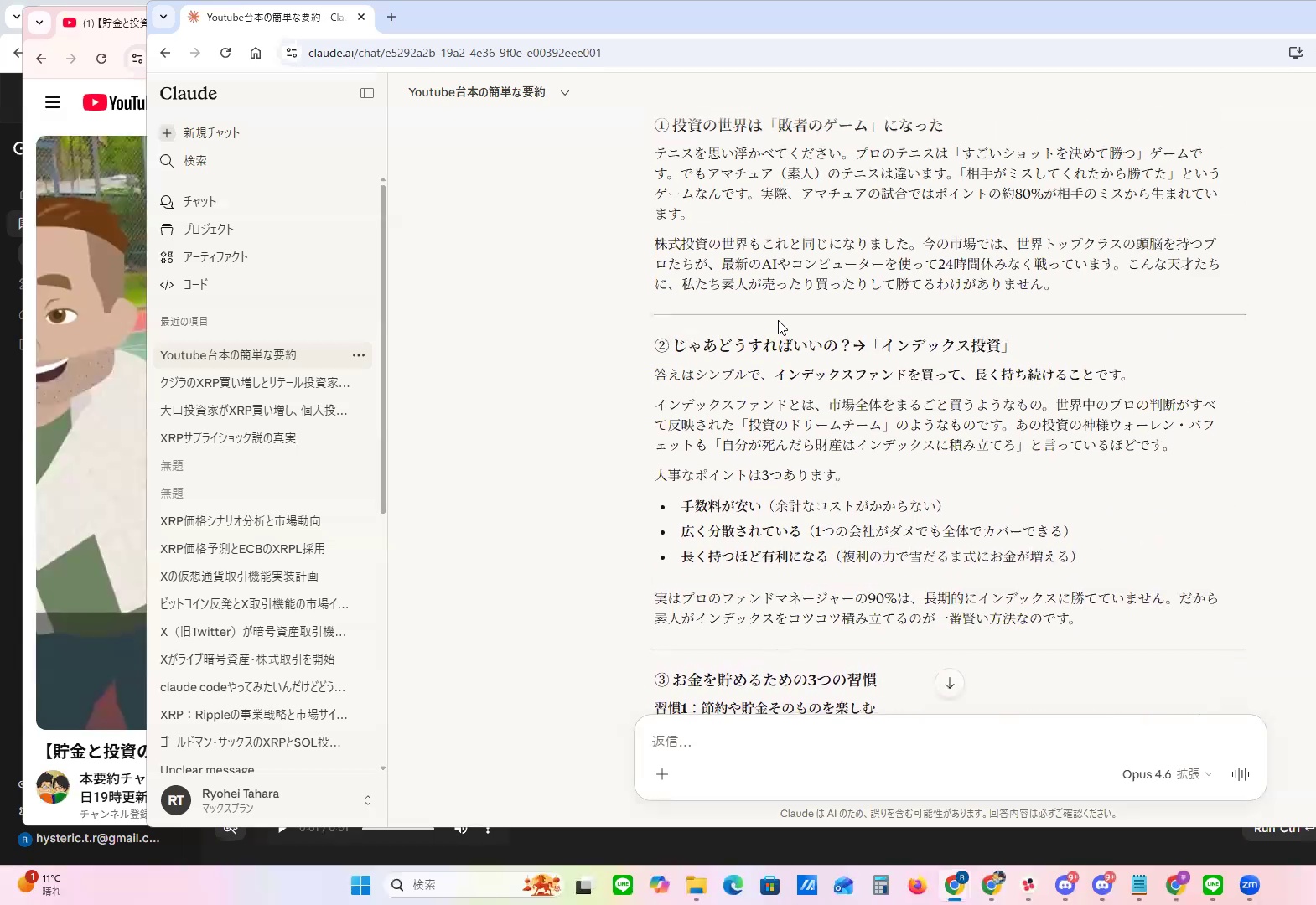
- Claude の画面を開きます。
- メッセージ入力欄に、先ほどコピーしたテキストを貼り付けます(右クリックして「貼り付け」)。
- 続けて、以下のようにお願い(プロンプト)を入力して送信します。 > 「下記の内容を1分程度の動画にしたい。Youtubeで...」
- Claudeが動画用の台本を作ってくれるので、それを待ちます。
STEP 3: ナレーション音声を作る (Google AI Studio)
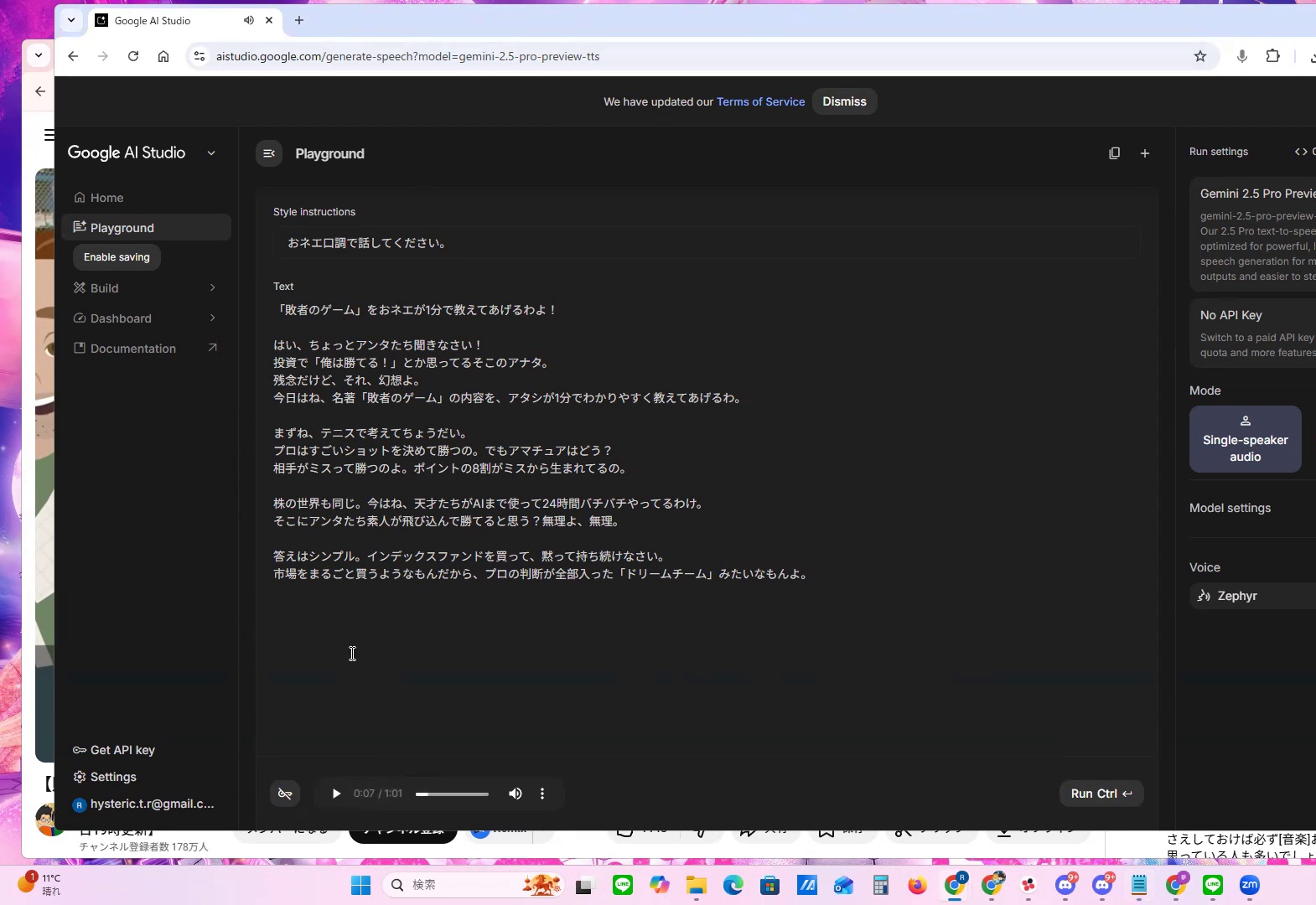
- Google AI Studio を開きます。
- 画面右側の設定エリアを確認します。以下の通りに設定してください。
- Model:
Gemini 2.5 Pro Preview TTSを選択。 - Voice:
Zephyr(男性の声) を選択。
- Model:
- 画面中央の「Text」欄に、STEP 2で作った台本を貼り付けます。
- 画面下の「Run」ボタンをクリックして音声を生成し、生成された音声ファイルをパソコンに保存(ダウンロード)します。
- ※保存したファイル(例:
speech.wav)の場所を覚えておいてください。
- ※保存したファイル(例:
STEP 4: 挿入画像を生成する (Google Gemini)
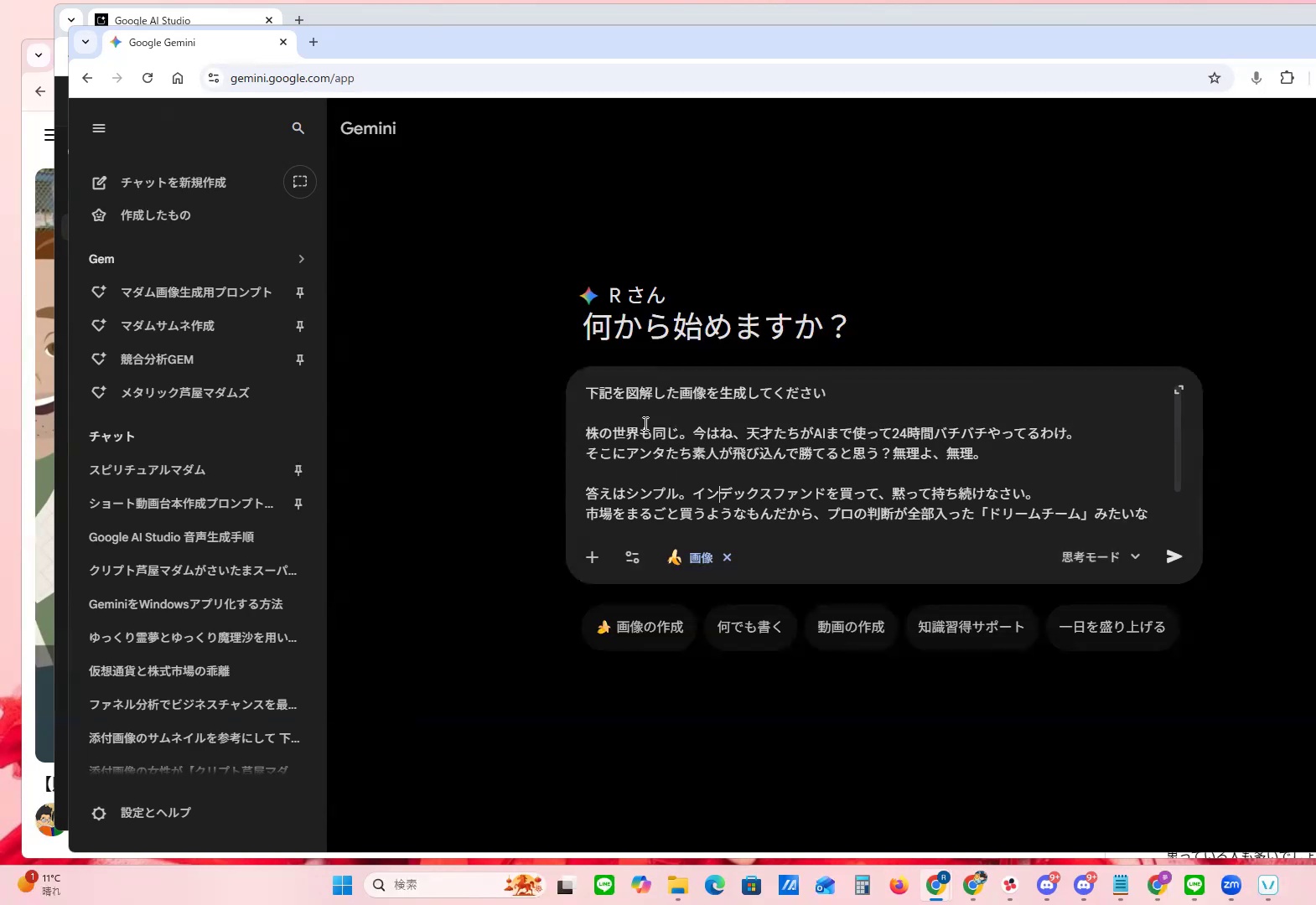
- Google Gemini を開きます。
- Nano Banana Pro(または動画内で使用している特定のモデル)が選ばれていることを確認します。
- メッセージ入力欄に「下記を図解した画像を生成してください」と入力し、台本の内容を貼り付けて送信します。
- 画像が生成されます。
- 画像の保存方法:
- 生成された画像の右上にマウスを乗せると、ダウンロードアイコン(下矢印)が表示されます。
- これをクリックして画像を保存します。
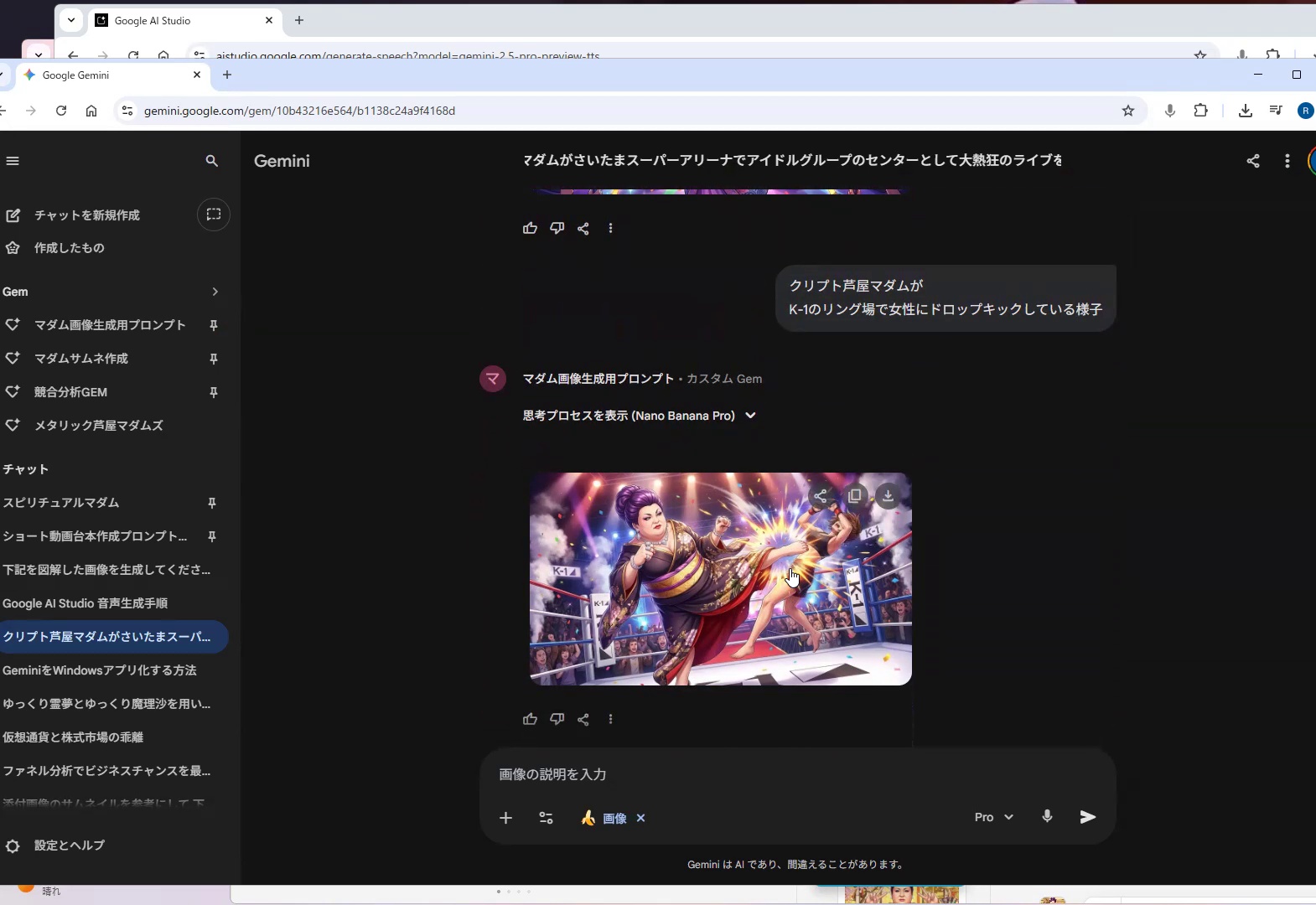 画像の右上にあるアイコンをクリックして保存します
STEP 5: Vrewで動画を組み立てる(重要)
ここが一番重要なパートです。音声ファイルを使って自動で動画を作ります。
5-1. 音声ファイルから動画を作成開始
- Vrewを開き、左上の「新規で作成」ボタンをクリックします。
- 表示された画面で、「ビデオ・オーディオを読み込む」をクリックします。
- ※「テキストから動画を作成」ではありません。
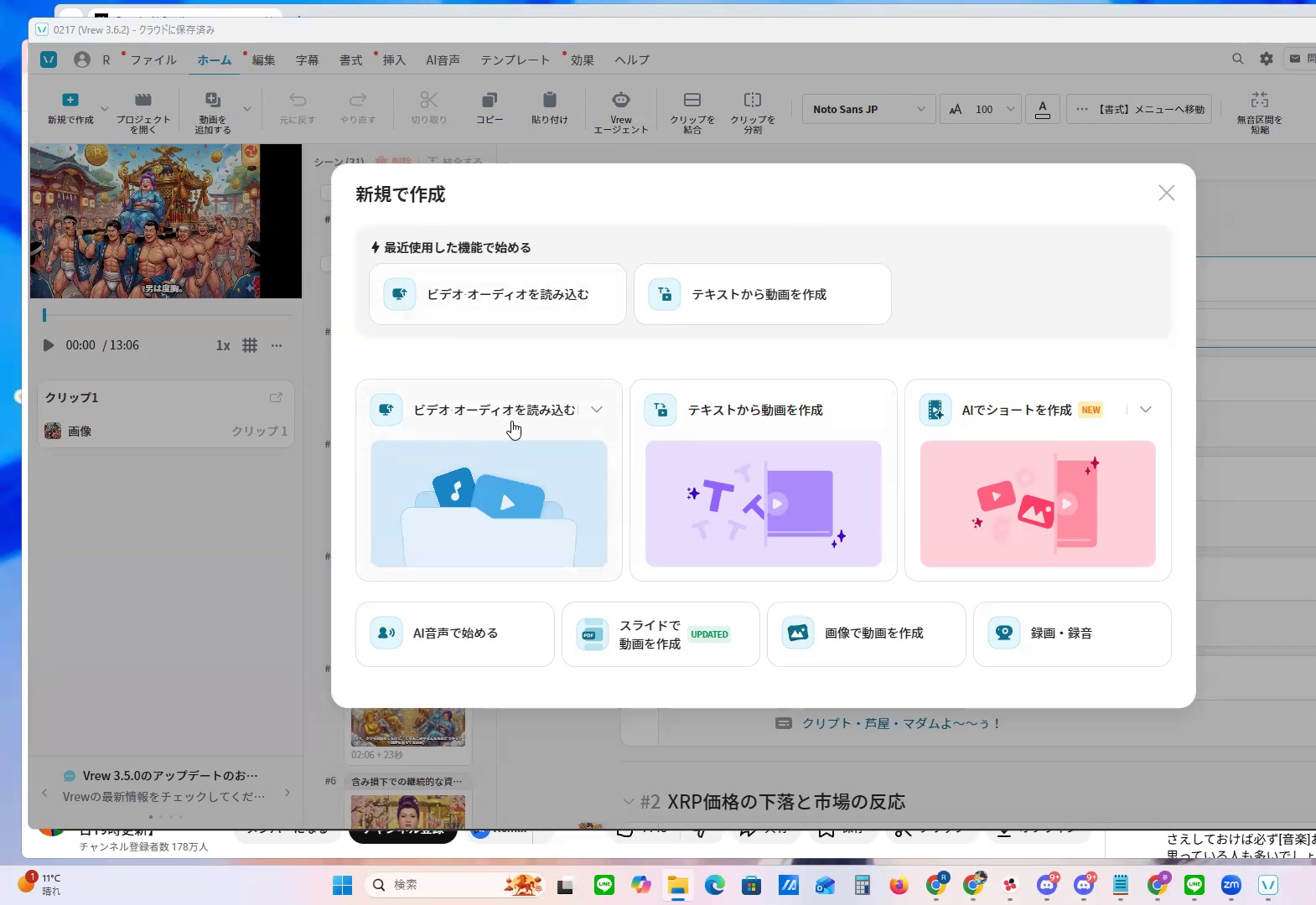 「ビデオ・オーディオを読み込む」を選択します
5-2. 音声ファイルの選択
- ファイル選択画面が開くので、STEP 3で保存した音声ファイル(
.wavファイルなど)を選択し、「開く」をクリックします。
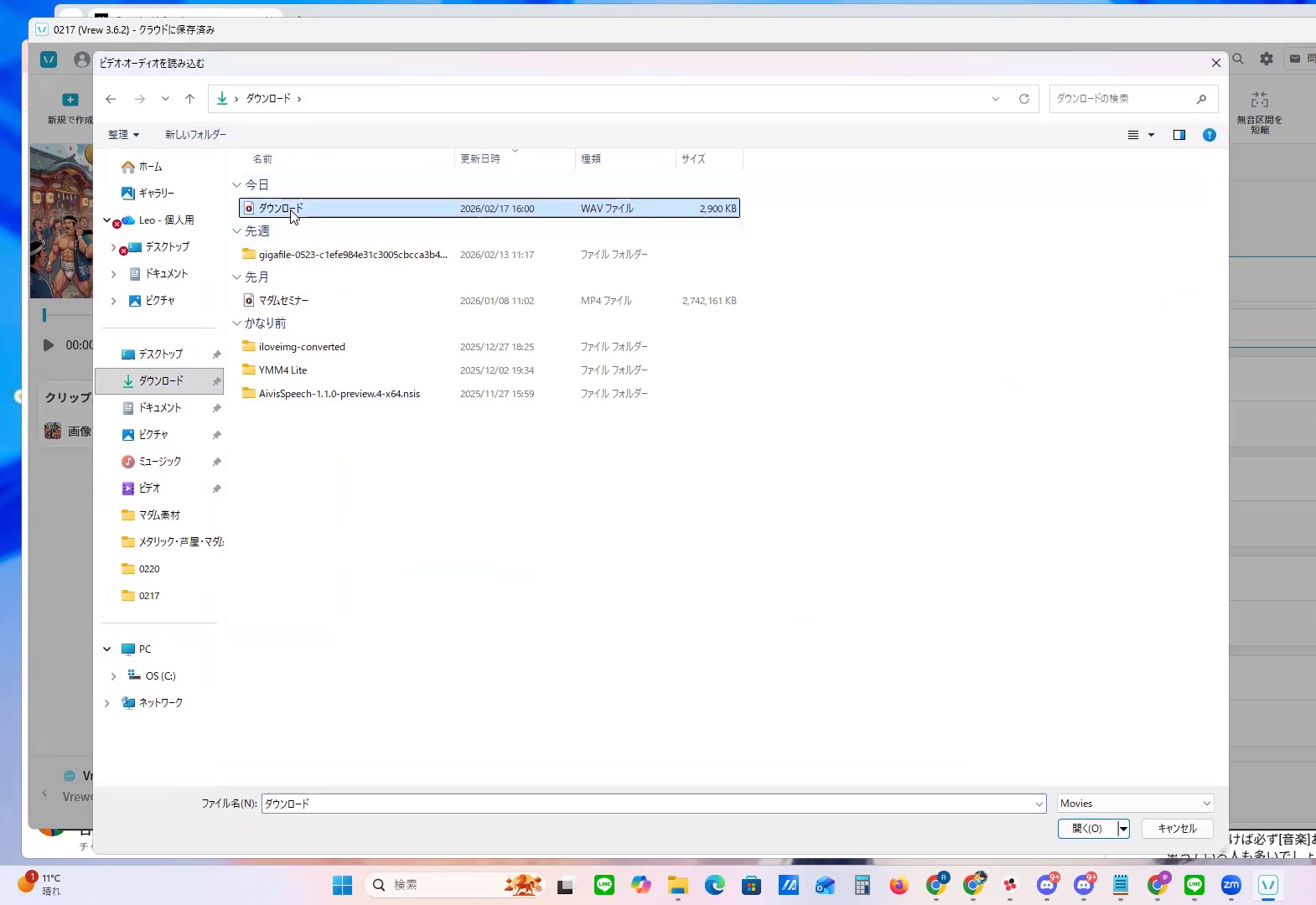
5-3. 分析設定の確認
- 「動画を読み込む」という設定画面が出ます。
- 「音声分析」(自動字幕作成)がオンになっていることを確認します。
- 「確認」ボタンをクリックします。これで音声に合わせて字幕が自動で作られます。
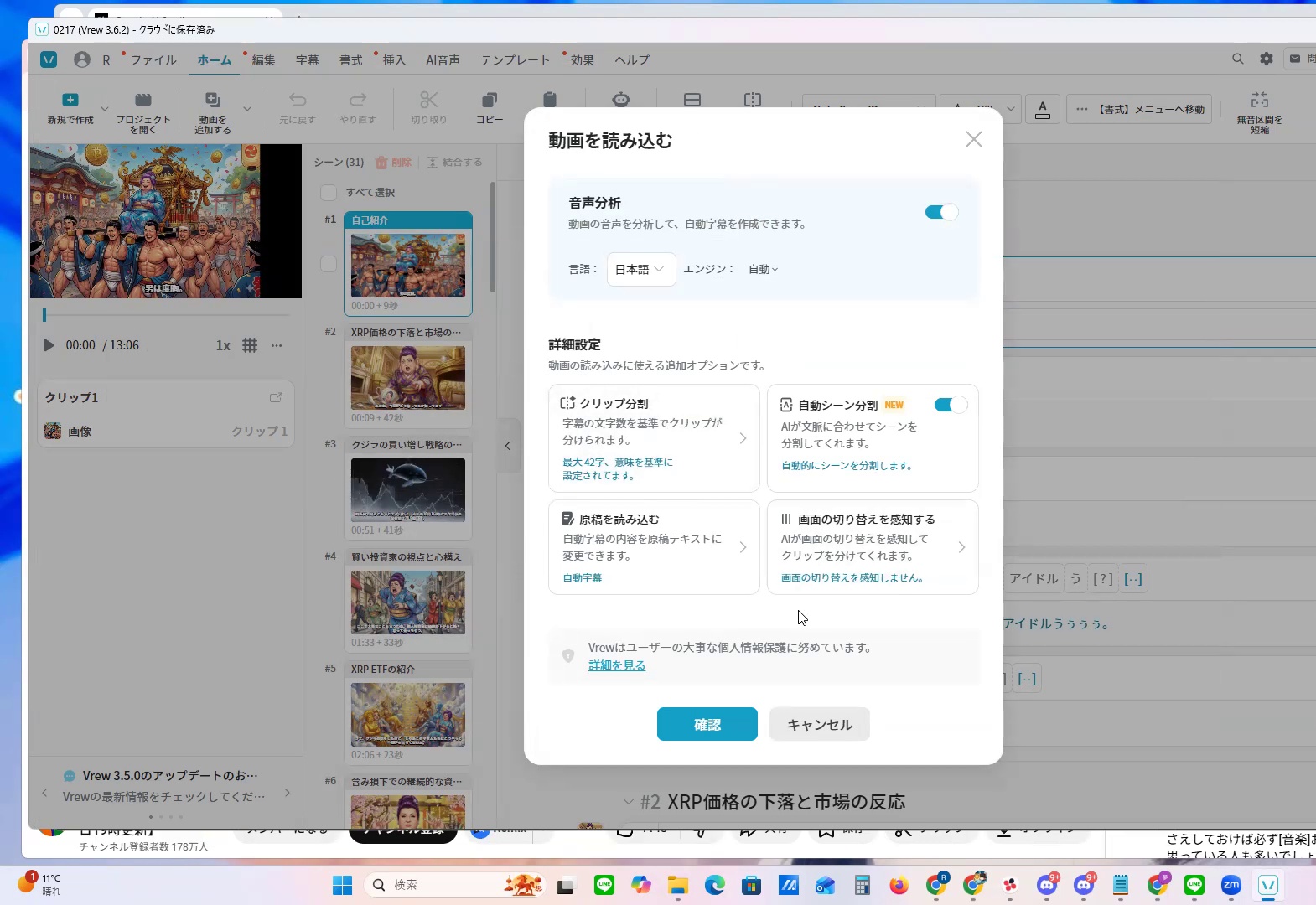
5-4. 画像の差し替えと仕上げ
- 動画の編集画面になります。初期状態ではランダムな画像が入っていることがあります。
- 画面上部のツールバーにある「AI画像」ボタンをクリックし、STEP 4で作ったGeminiの画像に差し替えます。
- 必要に応じて「効果音」ボタンから音を追加し、動画を完成させます。
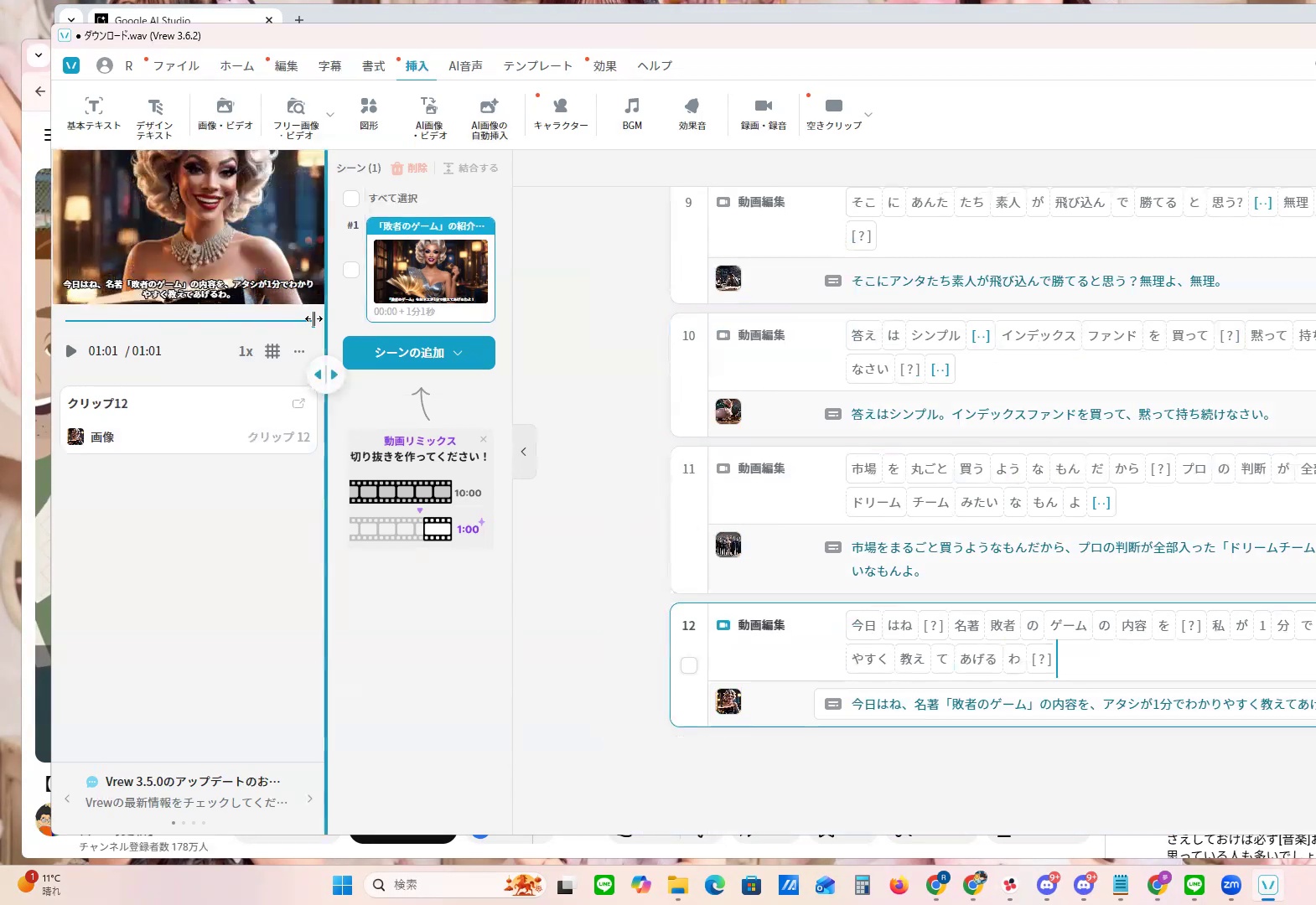 「AI画像」「効果音」ボタンを使って仕上げます